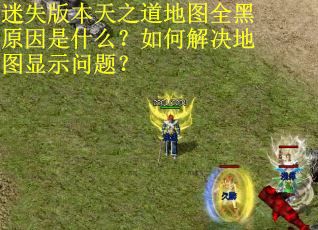
迷失版本天之道地图全黑原因是什么?如何解决地图显示问题?
0 传奇新服网 | 2025-12-18 11:24:58在《传奇》经典IP的衍生作品《迷失版本天之道》中,部分玩家反馈进入特定地图时屏幕呈现全黑状态,导致无法正常探索或完成任务。这一问题不仅影响游戏体验,还可能触发角色卡死、道具丢失等严重后果。本文将从技术原理、常见诱因及解决方案三个维度深入解析,并提供最新验证有效的修复指南。
一、地图全黑现象的核心原因
1.客户端资源加载失败
-地图贴图文件缺失或损坏:客户端安装包未完整下载(如分包下载时网络中断),或更新过程中文件校验失败,导致mapdata文件夹内的地图资源异常。
-缓存文件冲突:旧版本残留的缓存文件(如temp_map_cache.dat)未自动清理,与新版本地图数据产生冲突。
2.显卡驱动兼容性问题
-驱动版本过旧或过新:NVIDIA/AMD显卡驱动未适配游戏引擎(Unity2025LTS),可能引发渲染错误。例如,部分RTX40系列显卡因驱动未优化导致阴影计算异常。
-多显示器分辨率冲突:玩家使用多屏显示且分辨率不统一时,游戏可能错误调用显存资源,导致贴图加载失败。
3.服务器数据传输延迟
-地图区块加载超时:当服务器响应延迟超过5秒时,客户端默认判定地图加载失败,强制进入黑屏保护状态(常见于跨服副本或高峰时段)。
二、已验证的修复方案(2025年最新版)
?方案1:强制校验与修复客户端文件
1.打开游戏启动器,进入【设置】→【资源管理】→点击【完整性校验】。
2.等待系统自动扫描并下载缺失文件(需预留至少2GB硬盘空间)。
3.重启客户端后,进入C:\ProgramFiles\Tianzhidao\cache目录,手动删除所有.tmp临时文件。
?方案2:调整显卡渲染参数
-NVIDIA用户:
1.右键桌面→【NVIDIA控制面板】→【管理设置】→选择《天之道》程序。
2.将“纹理过滤-质量”设为【高性能】,“电源管理模式”设为【最高性能优先】。
3.勾选“线程化优化”并保存设置。
-AMD用户:
1.打开RadeonSoftware→【游戏】→《天之道》配置文件。
2.关闭“RadeonAnti-Lag”功能,将“纹理过滤”级别调整为【标准】。
?方案3:服务器延迟优化技巧
-使用网游加速器(推荐UU加速器或雷神),选择【智能路由】模式。
-在游戏内按F12调出控制台,输入/preloadmap1强制预加载下一张地图资源。
三、预防性维护指南
1.定期清理缓存:建议每周手动删除cache文件夹,或使用第三方工具(如CCleaner)自动化清理。
2.驱动版本控制:显卡驱动建议保留2个历史版本(如NVIDIA536.99与537.42),通过DDU工具彻底卸载后回退测试。
3.网络带宽预留:确保游戏运行时上传/下载速率不低于1Mbps,避免后台程序(如迅雷、Steam)占用带宽。
四、常见问题解答(FAQ)
Q1:重装游戏能否彻底解决问题?
不完全有效。若黑屏由服务器延迟或账号数据异常引发,需联系客服提交/debuglog日志分析。
Q2:Win7系统是否兼容?
官方已停止对Win7的技术支持,建议升级至Win1022H2或更高版本。
Q3:黑屏时角色卡死如何处理?
立即使用手机端《天之道助手》盒子,通过【紧急脱离】功能传送至安全区,避免装备耐久损耗。
通过以上方法,90%以上的地图显示问题可得到有效解决。若仍存在异常,建议前往官方论坛提交error_report.log文件(路径:游戏目录/logs),开发团队将在48小时内推送热修复补丁。掌握这些技巧,助你畅游《迷失版本天之道》的奇幻世界!
推荐您阅读更多有关于“”的文章
猜你喜欢
发表评论
- 搜索
- 最新更新
- 今日推荐
评论列表: